Dla kogo jest ten przewodnik
Jeśli już wiesz, o co chodzi, i chcesz po prostu spróbować — wejdź od razu do buildera. Ten artykuł jest dla tych, którzy chcą zobaczyć cały proces zanim zaczną: co dokładnie wchodzi (Twoja rozpiska), co wychodzi (playlista audio), i co się dzieje po drodze — łącznie z miejscami, gdzie trzeba samemu poprawić to, co zwrócił parser AI.
Krótko o CSS i strefach, jeśli nie znasz
W przykładach niżej pojawiają się oznaczenia typu Z2, Z3 — to strefy treningowe liczone od Twojego CSS (Critical Swim Speed), czyli szacowanego tempa progowego na basenie. Jeśli już znasz swoje CSS albo po prostu chcesz zobaczyć builder w akcji, śmiało pomiń tę sekcję. Jeśli nie — „Czym jest CSS w pływaniu i jak je policzyć” tłumaczy to od podstaw (jeden test na basenie, prosty wzór), a „5 stref treningowych CSS” pokazuje, co dokładnie oznacza każda strefa i kiedy jej używać. Wracamy do tego szerzej w sekcji „Ustawianie tempa” niżej.
Dwie drogi do tego samego treningu
Builder ma dwa tryby wejścia. Pokażemy oba na tym samym przykładzie: rozgrzewka 200m w strefie Z2, zadanie główne 3×(100m w strefie Z3 + 30 sekund pracy nóg + przerwa 20s), schłodzenie 150m w strefie Z2.
A) Rozpiska blokowa — budujesz ręcznie
Bloki, powtórzenia, dystanse i tempo — pełna kontrola nad strukturą. Tak wygląda budowa wszystkich trzech bloków w edytorze:
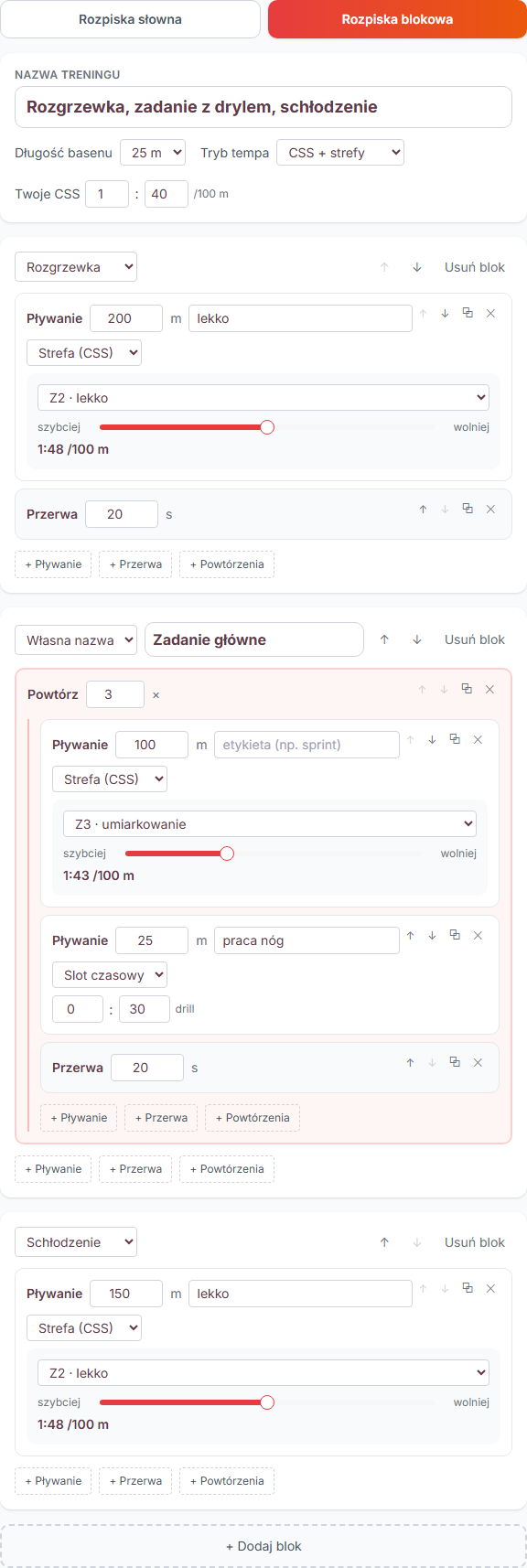
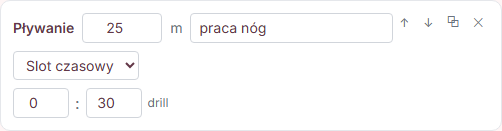
Zwróć uwagę na środkowy krok w powtórzeniu: tryb tempa ustawiony na Slot czasowy (30 sekund), z etykietą „praca nóg”, którą przeczyta lektor. To dokładnie ta sama konstrukcja, o której piszemy w sekcji „Ustawianie tempa” niżej.
Obok edytora, w drugiej kolumnie, builder pokazuje na bieżąco „Rozpiskę” (podsumowanie: bloki, dystans, szacowany czas) oraz rozwijany Podgląd tekstów lektora — dokładny tekst, który usłyszysz w każdym z klipów granych jeden po drugim podczas samego treningu. Tak wygląda panel boczny po dodaniu treningu:
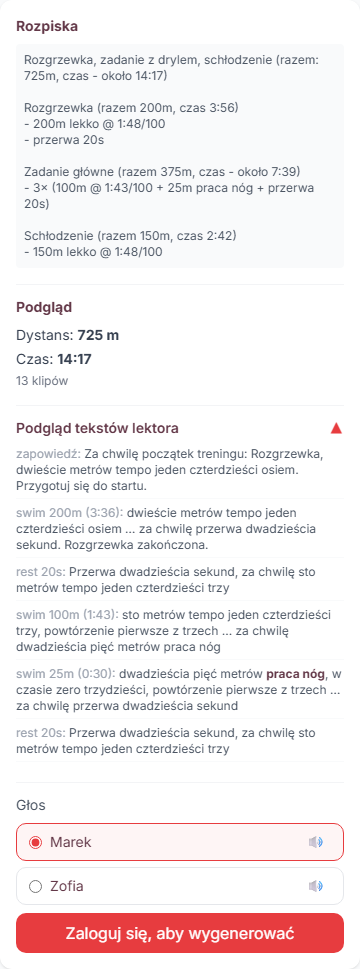
Tam samo wybierasz też głos lektora — do wyboru jest głos męski (Marek) i żeński (Zofia).
Uczciwie: edytor blokowy nie ma dziś pola do wyboru stylu pływackiego (np. „kraul” vs „grzbiet”) — tylko etykieta tekstowa. Jeśli chcesz, żeby lektor powiedział konkretny styl lub zadanie techniczne do wykonania - wpisz go w etykietę.
B) Rozpiska słowna — opisujesz, model parsuje
Ten sam trening, opisany zwykłym zdaniem:
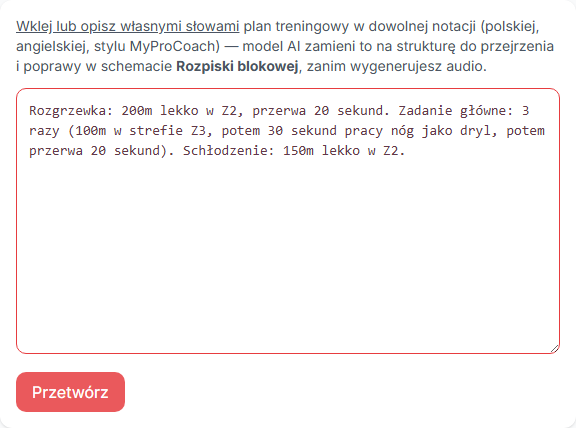
Model AI zamienia to na strukturę. Oto, co faktycznie zwrócił — bez podkoloryzowywania:
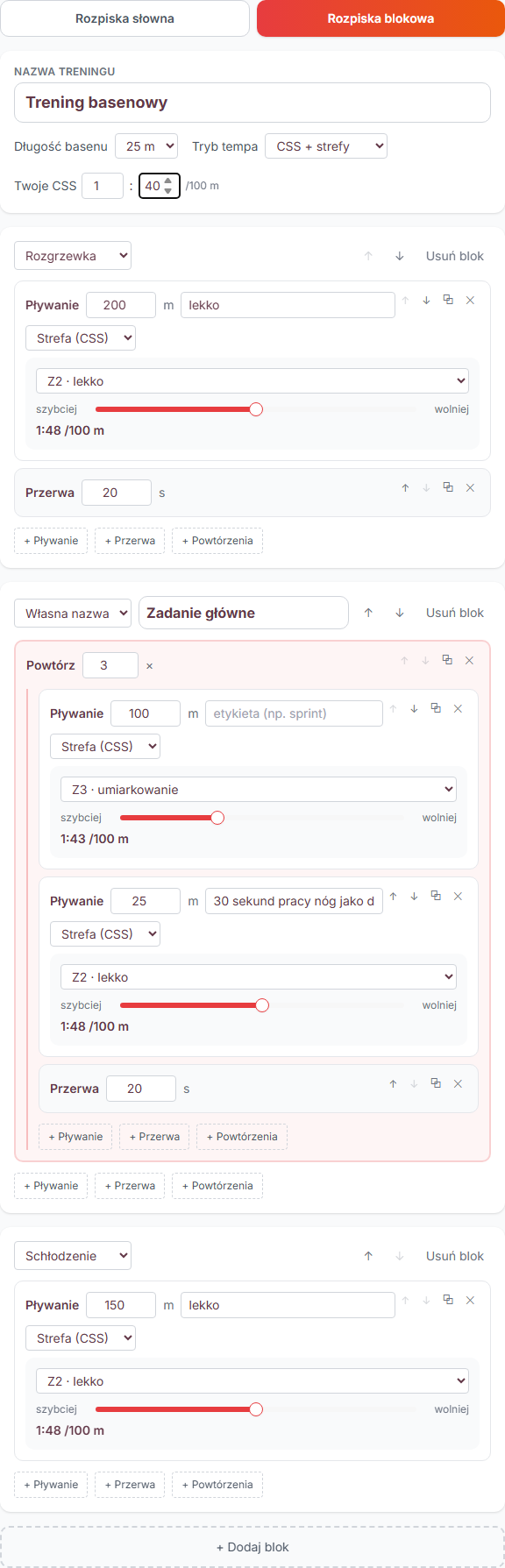
Rozgrzewka i schłodzenie — bez zarzutu. Ale 30 sekund pracy nóg model zinterpretował jako „25m w strefie Z2”, nie jako Slot czasowy 30 sekund. To nie jest ukryta wada, którą pomijamy — to dokładnie dlatego wynik parsera zawsze ląduje w edytorze do przejrzenia, nie idzie prosto do generowania audio. Parse to asystent, nie wyrocznia. W tym miejscu wystarczy ręcznie zmienić tryb tempa tego kroku na Slot czasowy (dokładnie tak, jak w Rozpisce blokowej wyżej) i trening jest gotowy.
Ustawianie tempa: Strefa (CSS) / Tempo (M:SS) / Slot czasowy
W builderze masz trzy sposoby na zadanie tempa dla odcinka pływackiego:
- Strefa (CSS) — tempo liczone od Twojego CSS (Critical Swim Speed) i wybranej strefy Z1-Z5. Każda strefa ma zakres tempa, nie jedną sztywną liczbę — domyślnie ustawiony na „sweet spot” strefy, z suwakiem do przesunięcia w granicach zakresu. Jeśli nie znasz swojego CSS, policz je kalkulatorem — wystarczy jeden test na basenie.
- Tempo (M:SS) — wpisujesz tempo wprost, bez odniesienia do CSS. Pod spodem działa identycznie jak Strefa (CSS) — różni się tylko to, skąd bierze się docelowa liczba sekund na 100m.
- Slot czasowy — czas trwania niezależny od dystansu (np. „30 sekund pracy nóg”, „3 minuty na ćwiczenie techniczne”): ustawiasz czas wprost, a etykieta zostaje odczytana przez lektora na głos. Dystans w tym trybie jest tylko opisowy — o rzeczywistym czasie trwania klipu decyduje wyłącznie ustawiony czas.
Więcej o samym CSS i strefach:
Podgląd przed generowaniem
Zanim wygenerujesz audio, builder pokazuje „Rozpiskę” (strukturę, dystans, czas) i — po rozwinięciu „Podgląd tekstów lektora” — dokładny tekst, który usłyszysz przy każdym odcinku i przerwie. To nie jest krok do pominięcia: literówka w rozpisce, źle dobrana strefa albo pomyłka parsera (jak wyżej) kosztuje wygenerowanie — tańsze i szybsze jest złapać to tutaj, zanim audio w ogóle powstanie.
Generowanie i pobieranie
Kliknięcie „Generuj audio i pobierz ZIP” nie blokuje strony — render leci w tle, a Ty widzisz pasek postępu. W zależności od długości treningu trwa to od kilkunastu sekund do dwóch-trzech minut (nasz przykładowy trening z tego artykułu, ~14,5 minuty pływania, renderuje się w tym przedziale). Gotowy plik to ZIP zawierający osobny MP3 na każdy odcinek i przerwę plus playlistę (.m3u) w odpowiedniej kolejności.
Na basenie
Rozpakowany ZIP wgrywasz na słuchawki z wbudowaną pamięcią MP3 (najczęściej kostne — standard na basenie, bezpieczniejsze bo nie zatykają ucha). Przykładowe modele i dlaczego zwykły Bluetooth nie wystarczy pod wodą opisaliśmy w FAQ na stronie produktu. Na basenie: wciskasz play na pierwszym pliku i płyniesz — kolejne klipy lecą jeden po drugim bez Twojej ingerencji, sygnały przy ścianie mówią Ci, czy jesteś w tempie.
Pierwszy plik zaczyna się krótkim, 3-sekundowym „muzycznym” intro — po to, żeby łatwo było go rozpoznać na słuchawkach. Przydaje się, gdy w trakcie treningu odsłuchujesz jakiś fragment ponownie i chcesz szybko wrócić do prawdziwego początku całości, zamiast zgadywać po numerach plików.
Posłuchaj całego przykładu
Cały trening z tego artykułu — dokładnie ta sama rozpiska, którą zbudowaliśmy w sekcji 2 — wygenerowany i podzielony na rozdziały. Kliknij dowolny fragment, żeby usłyszeć, jak brzmi konkretny odcinek, przerwa albo slot czasowy.
Wybierz fragment z listy
Pełny przykładowy trening, 13 klipów, ~14,5 min
Zbuduj swój
Masz już rozpiskę? Wklej ją albo zbuduj od zera — otwórz builder i sprawdź, jak brzmi Twój własny trening.
Zastanawiasz się nad kosztem albo szukasz odpowiedzi na inne pytania? Zobacz cennik i FAQ na stronie produktu.